العربية
 English
 Bahasa Indonesia
Search results
كيفية تعطيل CORS في متصفح Chrome: دليل خطوة بخطوة
كيفية تعطيل CORS في متصفح Chrome: دليل كامل خطوة بخطوة
آخر تحديث: ديسمبر 2025
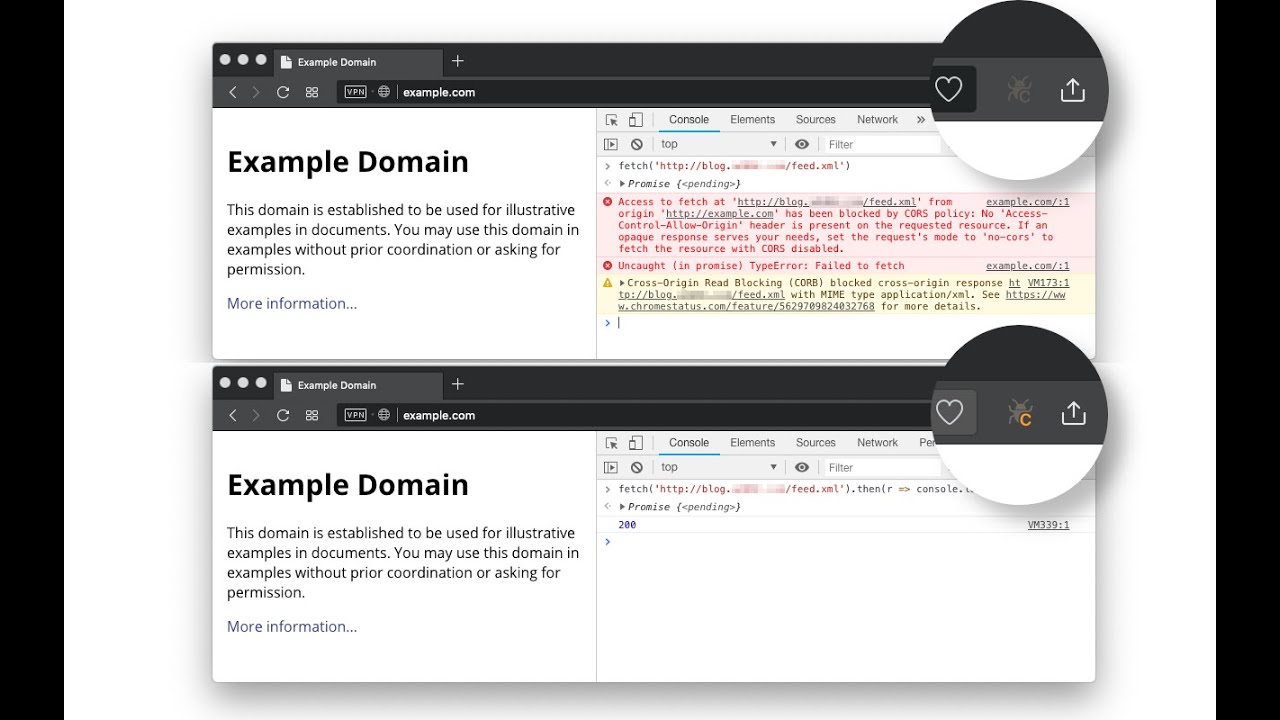
هل تواجه أخطاء CORS عند محاولة تنزيل فيديوهات M3U8 أو الوصول إلى محتوى البث؟ لست وحدك! تُعد أخطاء مشاركة الموارد عبر النطاقات (CORS) من أكثر المشكلات شيوعًا التي يواجهها المستخدمون عند العمل مع برامج تنزيل الفيديو أو أدوات البث أو تطبيقات الويب التي تحتاج إلى الوصول إلى محتوى من نطاقات مختلفة.
سيوضح لك هذا الدليل أسهل الحلول لتجاوز قيود CORS، بدءًا من الطريقة الأبسط.
ما هو CORS ولماذا يوجد؟
قبل أن نتعمق في تجاوز CORS، من المهم فهم ماهيته.
مشاركة الموارد عبر النطاقات (CORS) هي آلية تعتمد على ترويسة HTTP تسمح للخادم بتحديد أي مصادر (نطاق أو بروتوكول أو منفذ) أخرى غير نطاقه يجب أن يسمح المتصفح بتحميل الموارد منها. ببساطة، CORS هي ميزة أمان تمنع المواقع من إرسال طلبات غير مصرح بها إلى نطاقات أخرى.
لماذا يُعدّ CORS مهمًا
CORS ضروري لتطوير تطبيقات ويب آمنة، ويُشكّل طبقة أمان حرجة. يحمي المستخدمين من:
- هجمات تزوير الطلبات عبر المواقع (CSRF)
- الوصول غير المصرح به إلى البيانات
- البرامج الخبيثة التي تصل إلى معلومات حساسة
لماذا تتسبب تنزيلات M3U8 في أخطاء CORS؟
إذا كنت هنا بسبب مشاكل في تنزيل فيديوهات M3U8، إليك ما يحدث:
بث M3U8 و HLS: ملفات M3U8 هي ملفات قوائم تشغيل تُستخدم في البث المباشر عبر HTTP (HLS). عند محاولة تنزيل فيديو باستخدام رابط M3U8، يحتاج متصفحك إلى:
- جلب ملف قائمة التشغيل M3U8 من خادم البث
- تحليل قائمة التشغيل للعثور على مقاطع الفيديو الفردية
- تنزيل كل مقطع فيديو (عادةً ملفات .ts)
- دمجها في ملف فيديو كامل
مشكلة CORS: تستضيف العديد من خدمات البث قوائم تشغيل M3U8 ومقاطع الفيديو على نطاقات مختلفة عن النطاق الذي تستخدم فيه أداة التنزيل. عندما يحاول متصفحك الوصول إلى هذه الموارد من مصادر مختلفة، يواجه قيود CORS.
الحل الأول: استخدام بروكسي CORS المدمج (موصى به)
أسهل وأأمن طريقة لتجاوز أخطاء CORS!
أداة تنزيل M3U8 لدينا تأتي مع خيارات بروكسي CORS مدمجة تعمل مع معظم مصادر الفيديو. هذا هو الحل الموصى به لأنه:
- لا حاجة لإضافة متصفح
- لا مخاطر أمنية على متصفحك
- يعمل فورًا بدون أي إعداد
- خيارات بروكسي متعددة متاحة إذا لم يعمل أحدها
كيفية استخدام بروكسي CORS:
- اذهب إلى برنامج تنزيل M3U8: زر coontool.com/m3u8-downloader
- الصق رابط M3U8 الخاص بك: أدخل رابط الفيديو الذي تريد تنزيله
- اختر بروكسي CORS: من القائمة المنسدلة، اختر أحد خيارات البروكسي المتاحة:
- Bypass CORS 1 (موصى به) - جرب هذا أولاً
- Bypass CORS 2 - خيار بديل
- Bypass CORS 3 - بديل آخر
- Bypass CORS 4 - خيار احتياطي إضافي
- انقر على تنزيل: سيتعامل البروكسي مع ترويسات CORS تلقائيًا
نصيحة: إذا لم يعمل أحد البروكسيات، جرب خيارًا آخر من القائمة المنسدلة. قد تعمل بروكسيات مختلفة بشكل أفضل مع مصادر فيديو مختلفة.
الحل الثاني: إضافة المتصفح (الخيار الأخير)
استخدم هذا فقط إذا فشلت جميع خيارات بروكسي CORS!
إذا لم يعمل أي من خيارات بروكسي CORS المدمجة لمصدر الفيديو الخاص بك، يمكنك استخدام إضافة متصفح كخيار أخير. هذه الطريقة تتطلب إعدادًا أكثر ولها آثار أمنية، لذا نوصي بتجربة خيارات البروكسي أولاً.
⚠️ تحذير أمني مهم: يجب تفعيل إضافة CORS مؤقتًا فقط أثناء التنزيل، ثم إلغاء تفعيلها فورًا. لا تتصفح مواقع أخرى أبدًا والإضافة مفعلة.
الخطوة 1: تثبيت الإضافة
- افتح متجر Chrome الإلكتروني: انتقل إلى صفحة إضافة Allow CORS: Access-Control-Allow-Origin
- أضف إلى Chrome: انقر على زر "إضافة إلى Chrome"
- أكد التثبيت: انقر على "إضافة الإضافة" في مربع الحوار
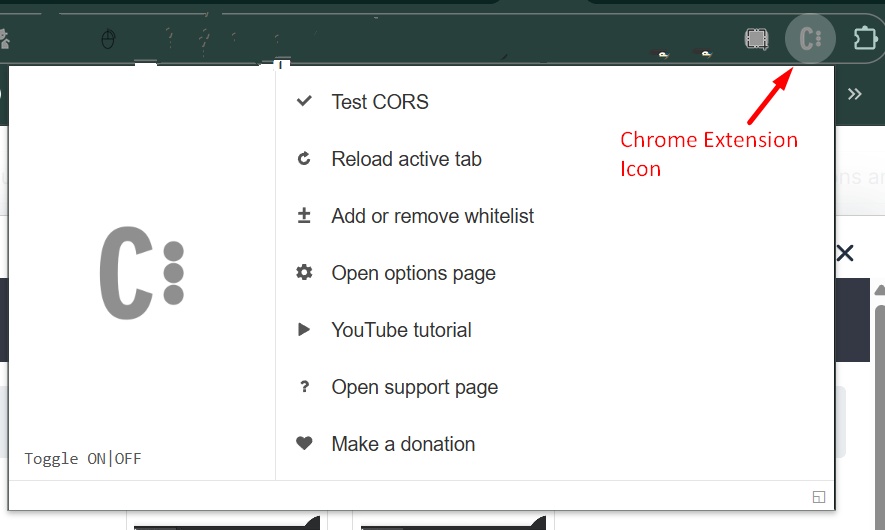
- تحقق من التثبيت: سترى أيقونة "C" رمادية في شريط أدوات Chrome
الخطوة 2: تفعيل الإضافة
- انقر على أيقونة الإضافة: ابحث عن أيقونة "C" الرمادية في شريط أدوات Chrome
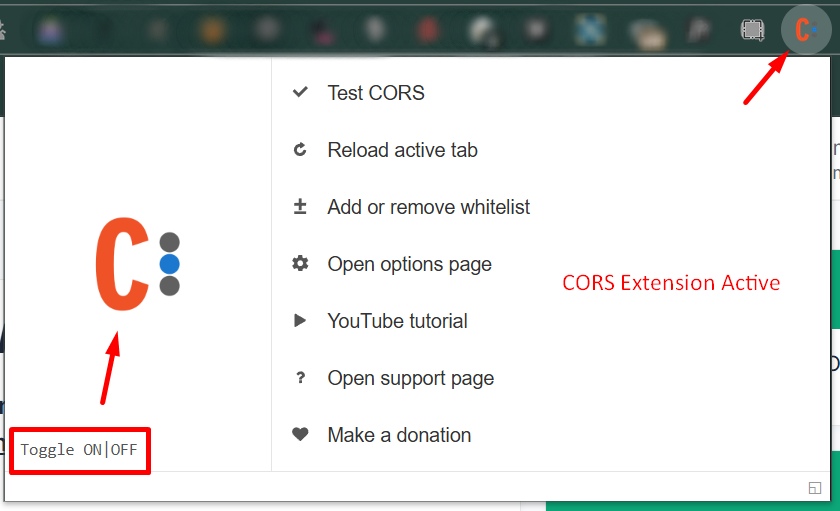
- فعّل: انقر على مفتاح التبديل لتفعيل الإضافة
- تحقق من التفعيل: يجب أن تتغير الأيقونة من الرمادي إلى البرتقالي
الخطوة 3: تنزيل الفيديو
- اذهب إلى برنامج تنزيل M3U8: انتقل إلى coontool.com/m3u8-downloader
- اضبط بروكسي CORS على "None (Direct)": بما أن الإضافة تتعامل مع CORS، اختر "None" من القائمة
- الصق الرابط وقم بالتنزيل: أدخل رابط M3U8 وانقر على تنزيل
الخطوة 4: مهم - إلغاء التفعيل بعد الانتهاء
⚠️ هذا أمر بالغ الأهمية لأمانك!
- انقر على الأيقونة البرتقالية: افتح نافذة الإضافة
- أوقف التشغيل: حرك المفتاح إلى وضع الإيقاف
- تحقق من إلغاء التفعيل: يجب أن تعود الأيقونة إلى الرمادي
تذكر: قم دائمًا بإلغاء تفعيل الإضافة فورًا بعد التنزيل للحفاظ على أمان متصفحك.
استكشاف الأخطاء وإصلاحها
المشاكل الشائعة والحلول
المشكلة: بروكسي CORS لا يعمل مع الفيديو الخاص بي
- الحل: جرب خيار بروكسي مختلف من القائمة المنسدلة. قد يعمل كل بروكسي بشكل مختلف مع مصادر فيديو مختلفة.
المشكلة: جميع البروكسيات فشلت
- الحل: استخدم طريقة إضافة المتصفح الموضحة أعلاه كخيار أخير.
المشكلة: الإضافة مفعلة لكن لا زلت أحصل على أخطاء
- الحل: تأكد من أن الأيقونة برتقالية، ثم قم بتحديث الصفحة وحاول مرة أخرى.
المشكلة: الفيديو يعمل لكن لا يمكن تنزيله
- الحل: قد يكون الفيديو محميًا بـ DRM، والذي لا يمكن تنزيله بأي طريقة تجاوز CORS.
الأسئلة الشائعة
س: لماذا يجب استخدام بروكسي CORS بدلاً من إضافة المتصفح؟
ج: بروكسي CORS المدمج أكثر أمانًا وسهولة. لا يتطلب تثبيت أي شيء، ولا يؤثر على أمان متصفحك، ويعمل مع معظم الفيديوهات. يجب استخدام الإضافة فقط إذا فشلت جميع خيارات البروكسي.
س: هل من الآمن استخدام خيارات بروكسي CORS؟
ج: نعم! خيارات بروكسي CORS هي حلول من جانب الخادم لا تؤثر على إعدادات أمان متصفحك. يبقى متصفحك محميًا بالكامل.
س: لماذا أحتاج إلى إلغاء تفعيل الإضافة بعد التنزيل؟
ج: عندما تكون الإضافة مفعلة، فإنها تزيل حماية CORS من جميع المواقع التي تزورها، وليس فقط برنامج التنزيل. هذا قد يعرضك لمخاطر أمنية على مواقع أخرى.
س: هل من القانوني تنزيل الفيديوهات بهذه الطريقة؟
ج: القدرة التقنية على التنزيل لا تمنح إذنًا قانونيًا. قم فقط بتنزيل المحتوى الذي لديك إذن للوصول إليه، مثل فيديوهاتك الخاصة أو المحتوى التعليمي أو الفيديوهات ذات التراخيص المناسبة.
س: ماذا لو لم تنجح أي من الحلول؟
ج: بعض الفيديوهات محمية بـ DRM (إدارة الحقوق الرقمية) والتي لا يمكن تجاوزها. بالإضافة إلى ذلك، بعض خدمات البث تحظر محاولات التنزيل بشكل نشط.
الخلاصة
التعامل مع أخطاء CORS لا يجب أن يكون معقدًا. اتبع هذا الترتيب للحصول على أفضل النتائج:
- أولاً: جرب خيارات بروكسي CORS المدمجة في برنامج تنزيل M3U8 - هذا يعمل مع معظم الفيديوهات
- إذا لزم الأمر: جرب خيارات بروكسي مختلفة من القائمة المنسدلة
- الخيار الأخير: استخدم إضافة المتصفح مؤقتًا، ثم قم بإلغاء تفعيلها فورًا
ميزة بروكسي CORS المدمجة تجعل تنزيل الفيديوهات سهلاً وآمنًا دون المساس بأمان متصفحك. تنزيل سعيد!